
Redesign platformy SaaS — Eplano
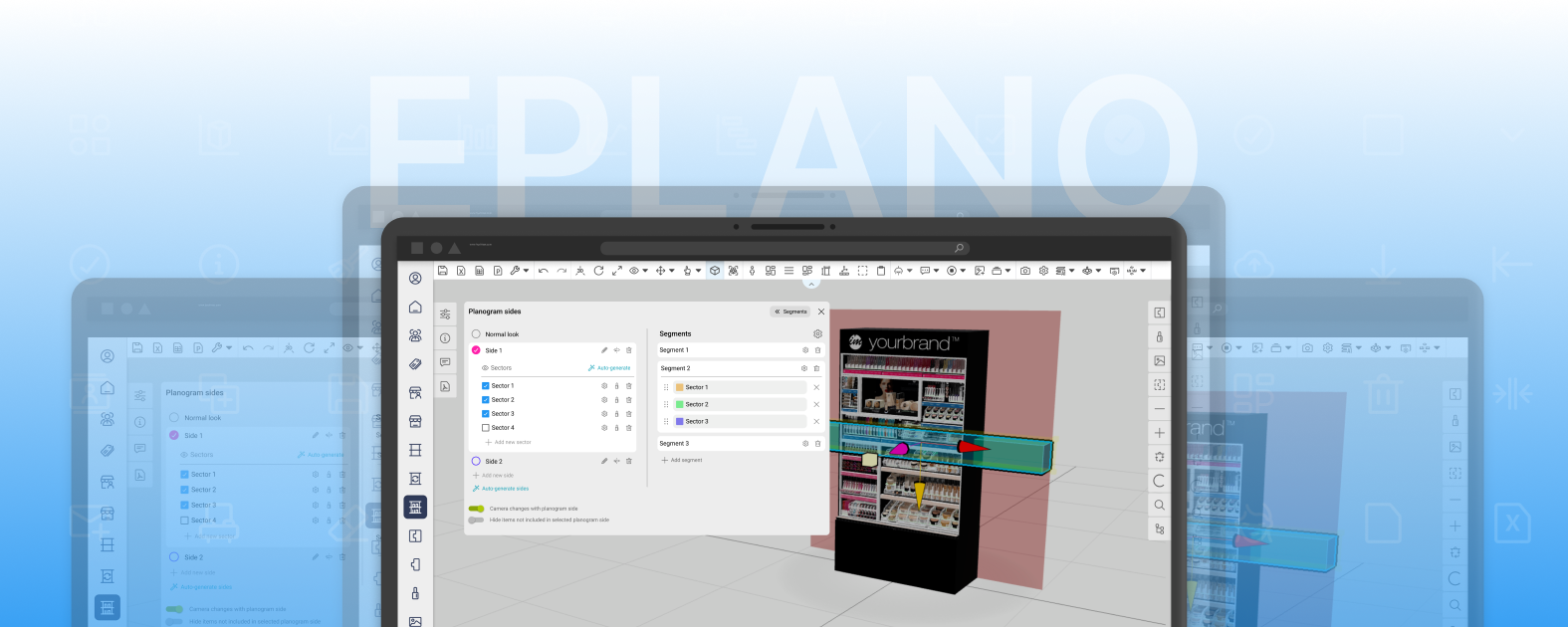
Eplano to narzędzie SaaS do budowania planogramów i wizualizacji ekspozycji produktów w 3D. Redesign objął uporządkowanie interfejsu, ujednolicenie wzorców i uproszczenie kluczowych akcji — tak, aby codzienna praca z aplikacją była szybsza, bardziej spójna i czytelna.
Kontekst
Interfejs Eplano rozrastał się organicznie wraz z kolejnymi funkcjami. W efekcie pojawiły się niespójne wzorce, zagracone panele i powtarzające się akcje, które utrudniały obsługę zaawansowanego narzędzia. Celem redesignu było przywrócenie porządku i spójności — bez odbierania mocy narzędziu.
Odkrycie — jak zdefiniowałam problemy
To nie był projekt oparty na formalnych badaniach z użytkownikami. Punktem wyjścia był brief od klienta i zespołu deweloperskiego oraz potrzeby zgłaszane wcześniej przez użytkowników wewnątrz działającej aplikacji. Na tej podstawie przeprowadziłam własną analizę UX istniejącego interfejsu i skonfrontowałam wnioski z działem developmentu — żeby oddzielić realne problemy projektowe od ograniczeń technicznych.
oczekiwania biznesowe, kontekst funkcji i znane ograniczenia techniczne.
potrzeby i problemy raportowane wcześniej w aplikacji produkcyjnej.
przegląd istniejących ekranów pod kątem spójności, hierarchii i powtarzalnych wzorców.
weryfikacja wykonalności i tego, jak funkcje działają „pod maską
Problem
- Przeciążone panele i niska hierarchia informacji.
- Niespójne wzorce między ekranami.
- Powtarzające się i zduplikowane akcje.
- Kolorystyka przycisków rozpraszająca uwagę.
Cele
- Uporządkować panele i wzmocnić hierarchię.
- Ujednolicić wzorce i położenie kluczowych akcji.
- Uprościć interfejs — usunąć duplikaty i redundancję.
- Zbudować spójny, czytelny system wizualny i ikonografię.
Proces — okno „Wybierz opcję"
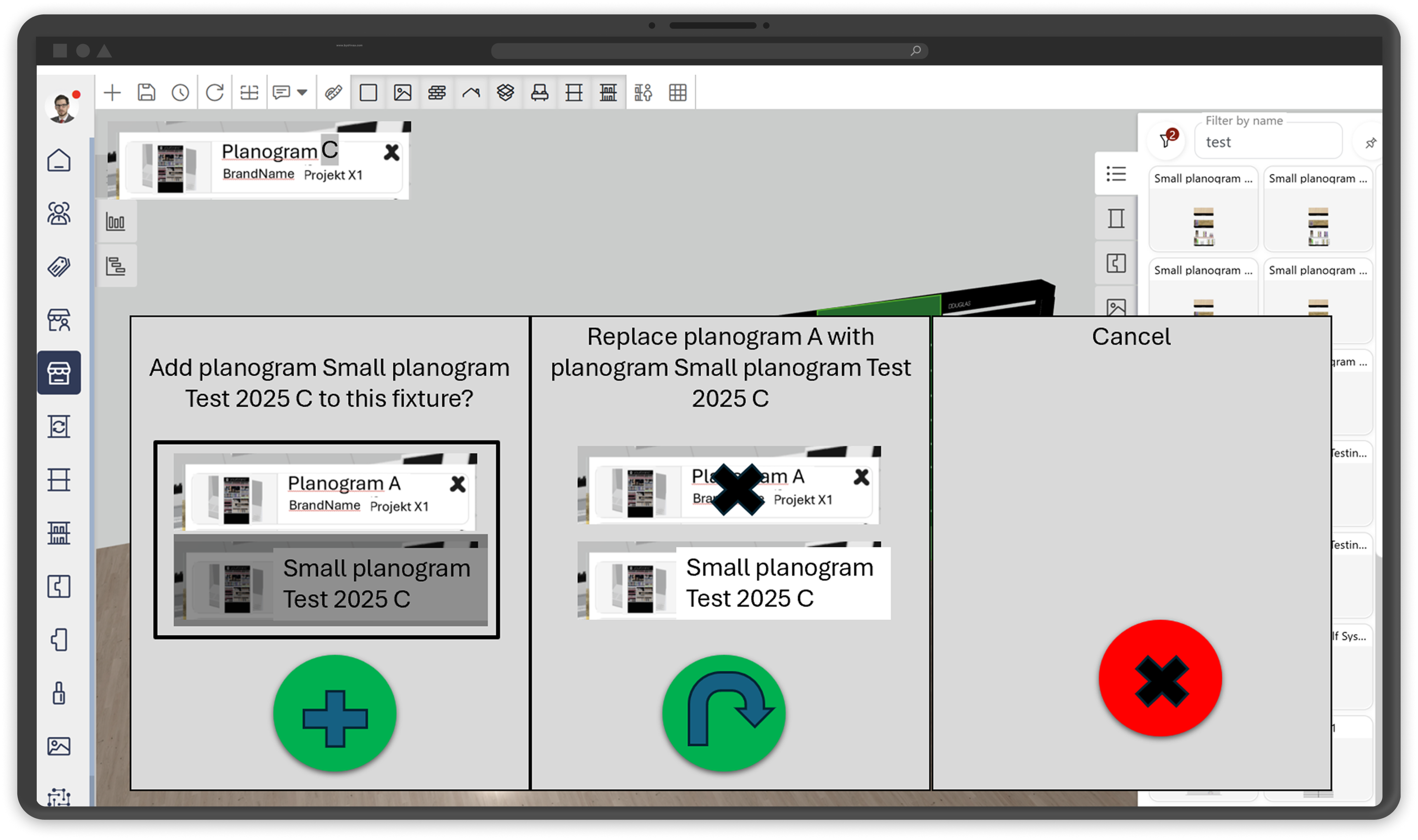
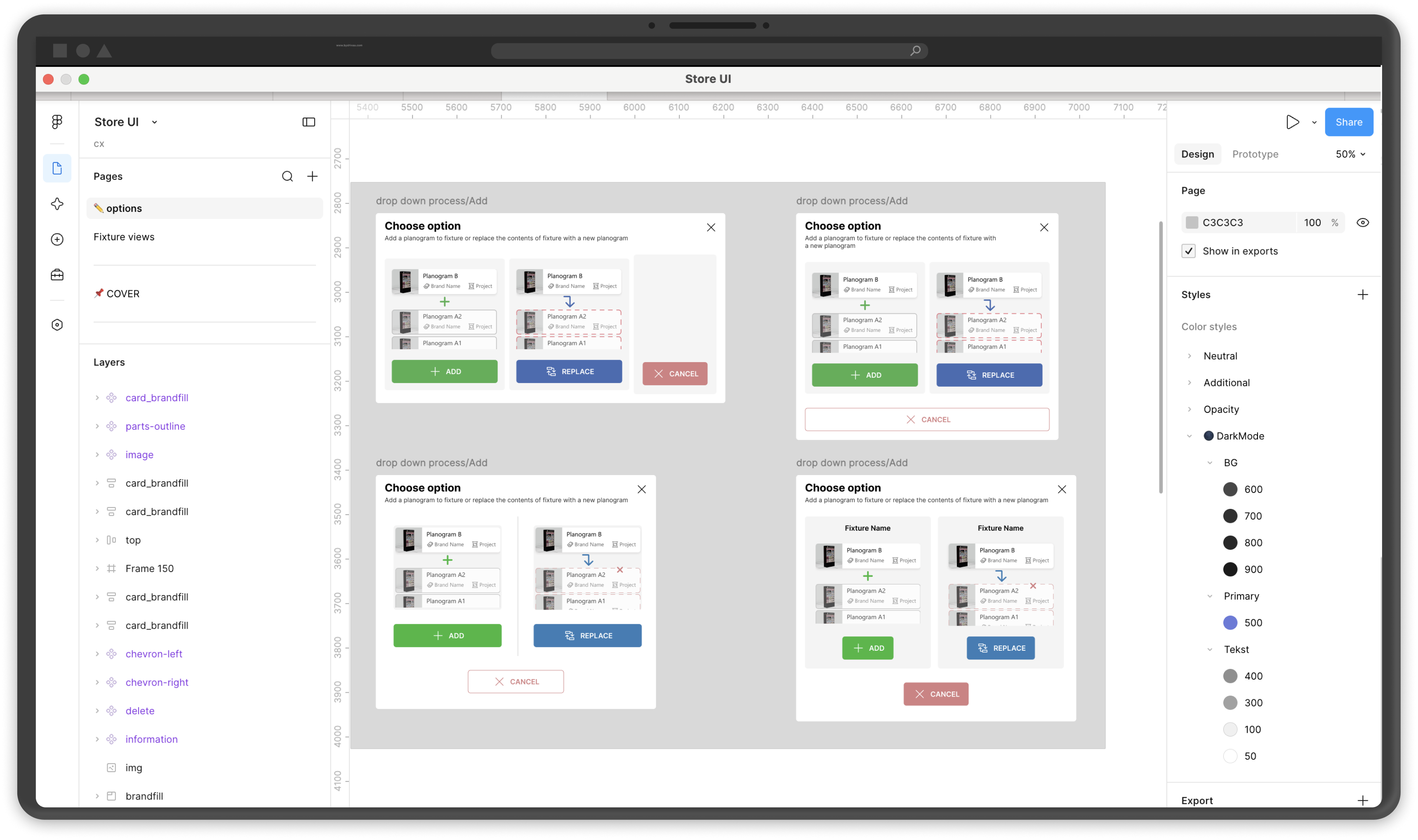
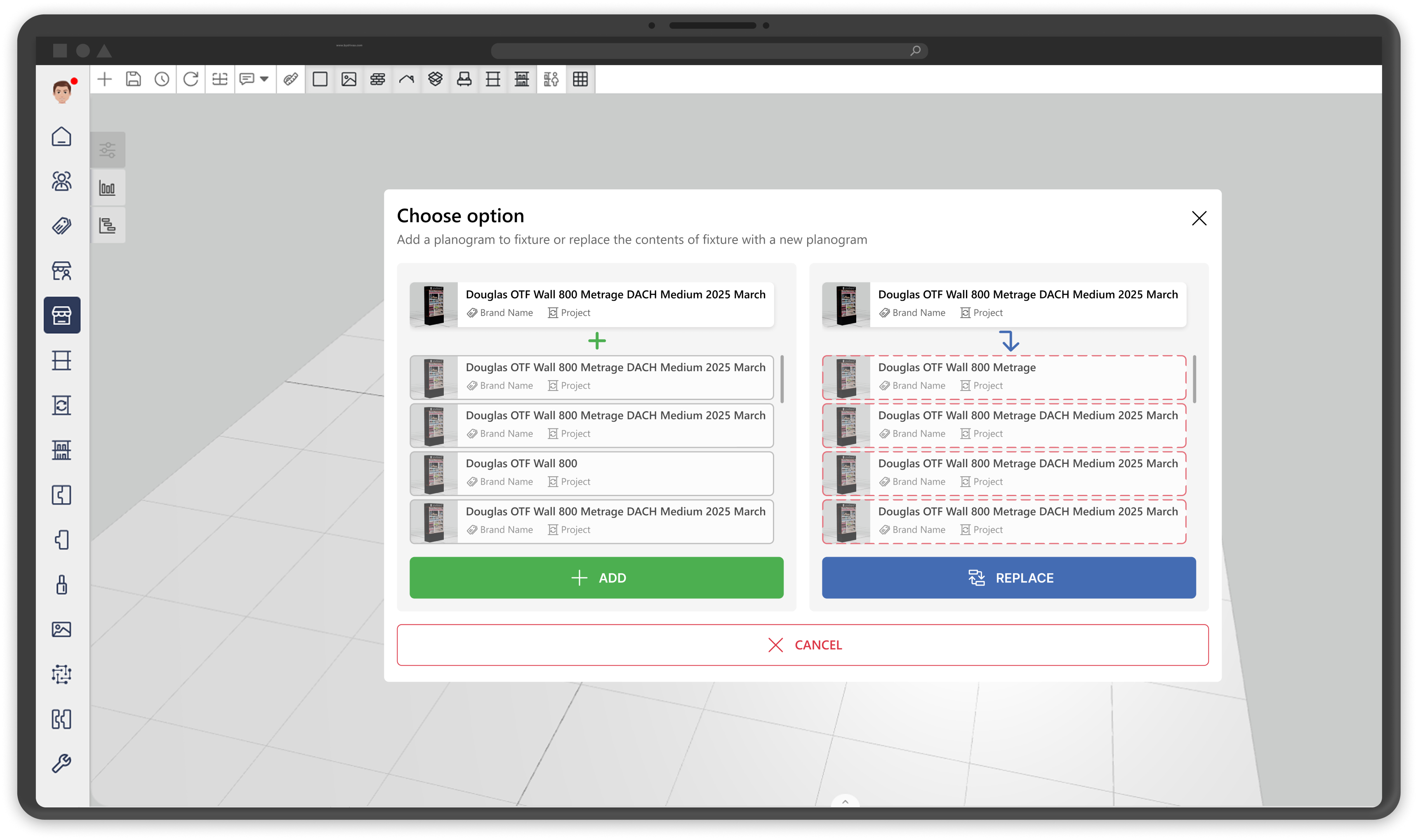
Dobrym przykładem sposobu pracy jest przeprojektowanie okna dodawania i podmiany planogramu na regale. Klient dostarczył wstępną wizję działania funkcji, a ja przełożyłam ją na kolejne iteracje UI — od surowego układu z dużymi, konkurującymi przyciskami, przez uporządkowanie hierarchii akcji, aż po spójny wariant zgodny z resztą interfejsu.
- 01Wejście od klienta
Wstępny pomysł na działanie funkcji „dodaj / zastąp planogram
- 02Wczesna iteracja
Surowy układ: duże, mocno kolorowe przyciski akcji i mało czytelna hierarchia.
- 03Porządkowanie
Ujednolicenie kart „Dodaj / Zastąp / Anuluj
- 04Wersja finalna
Czysty modal zgodny z systemem: jasny nagłówek, przewidywalne CTA i wyraźne stany podmiany.
Przed i po — panel „Planogram sides"
Przeciągnij suwak (lub użyj strzałek), aby porównać poprzednią i nową wersję panelu.
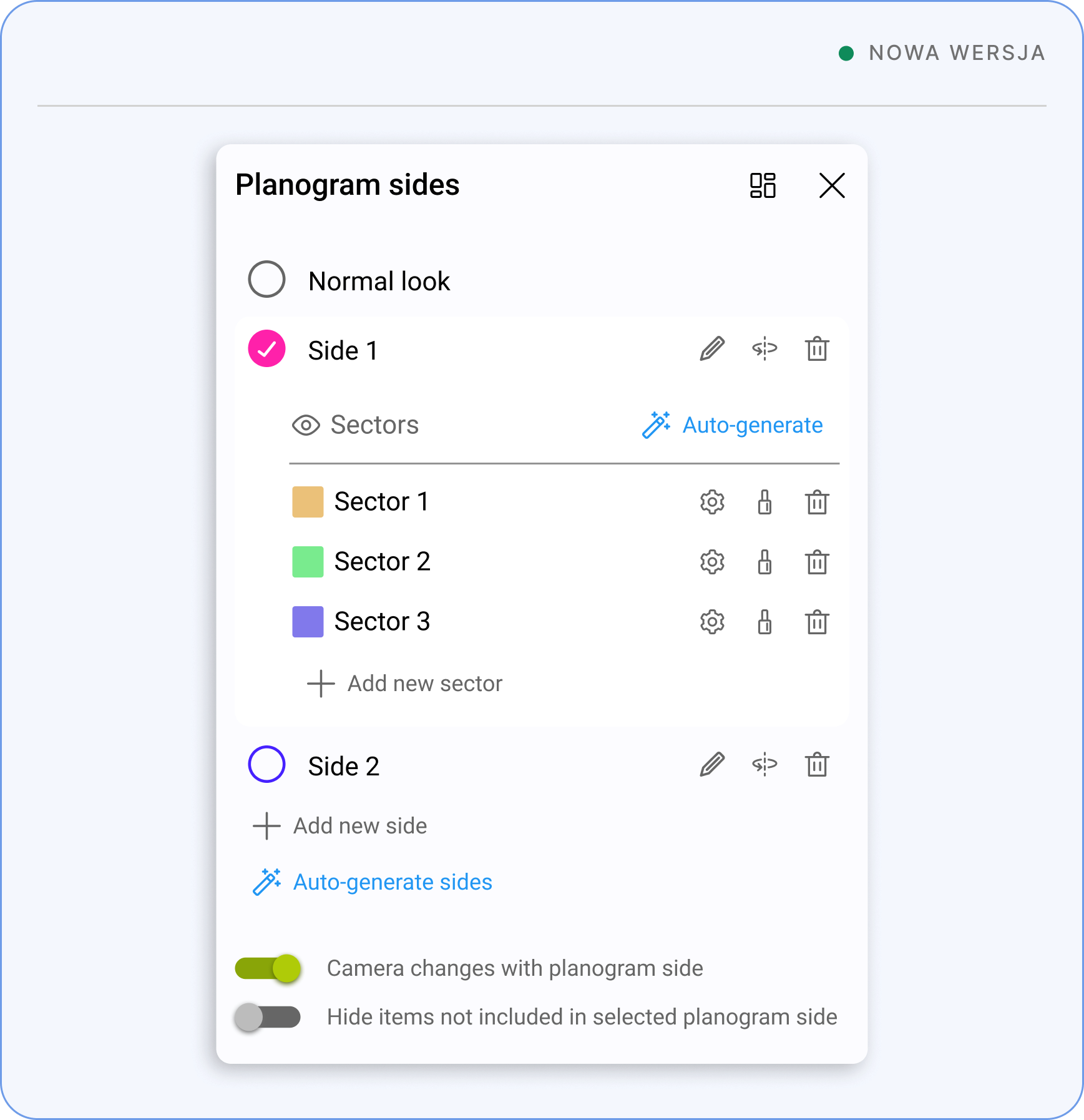
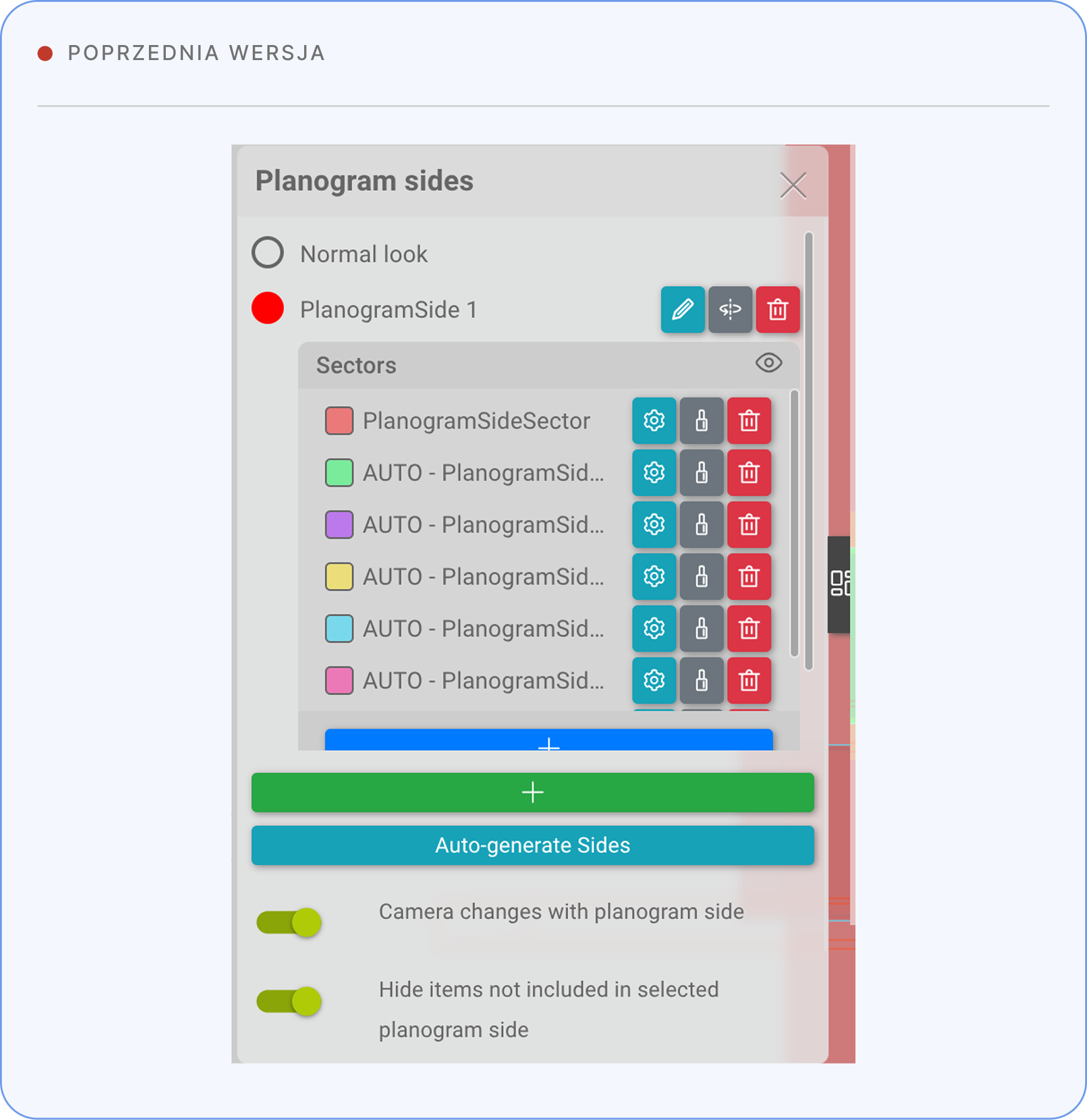
Nowa wersja: czytelna lista sektorów, stonowane akcje ikonowe, wyraźny stan zaznaczenia i uporządkowana hierarchia zamiast kolorowych, konkurujących przycisków.
Kluczowe decyzje UI/UX — panel „Planogram sides"
- 01Sides
Wybrany Side został wizualnie wyróżniony, co ułatwia użytkownikowi szybkie zrozumienie, w którym obszarze aktualnie pracuje.
- 02Kolorystyka
Jaskrawe, mocno nasycone przyciski zastąpiono neutralnymi kolorami. Kolor jest teraz stosowany wyłącznie jako akcent, a redukcja barw zmniejsza wizualny chaos i pozwala użytkownikowi łatwiej skupić się na najważniejszych elementach.
- do oznaczenia wybranego Side lub wykonanej akcji,
- do identyfikacji sektorów.
- 03Przyciski
Duże, kolorowe przyciski zostały uproszczone i zastąpione mniejszymi linkami z ikonami. Akcje typu „+ Add new side
- 04Auto-generate sectors
Przycisk „Auto-generate sectors
- 05Segment setting
Przycisk „Segment
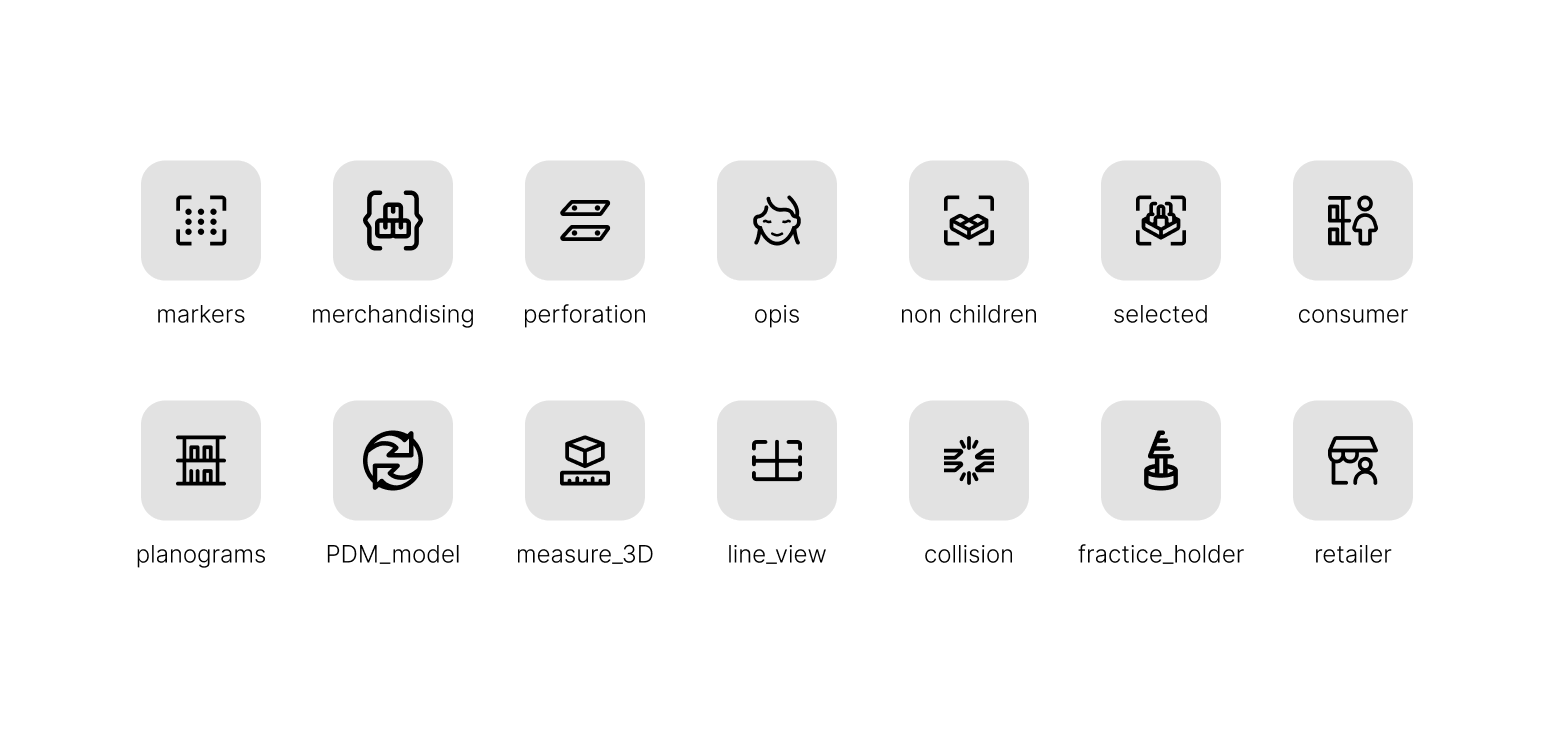
System ikon
Autorski zestaw ikon zaprojektowany specjalnie pod domenę Eplano — planogramy, merchandising, pomiary 3D, kolizje czy modele PDM. Jednolity styl, grubość linii i siatka zapewniają spójność w całym interfejsie.
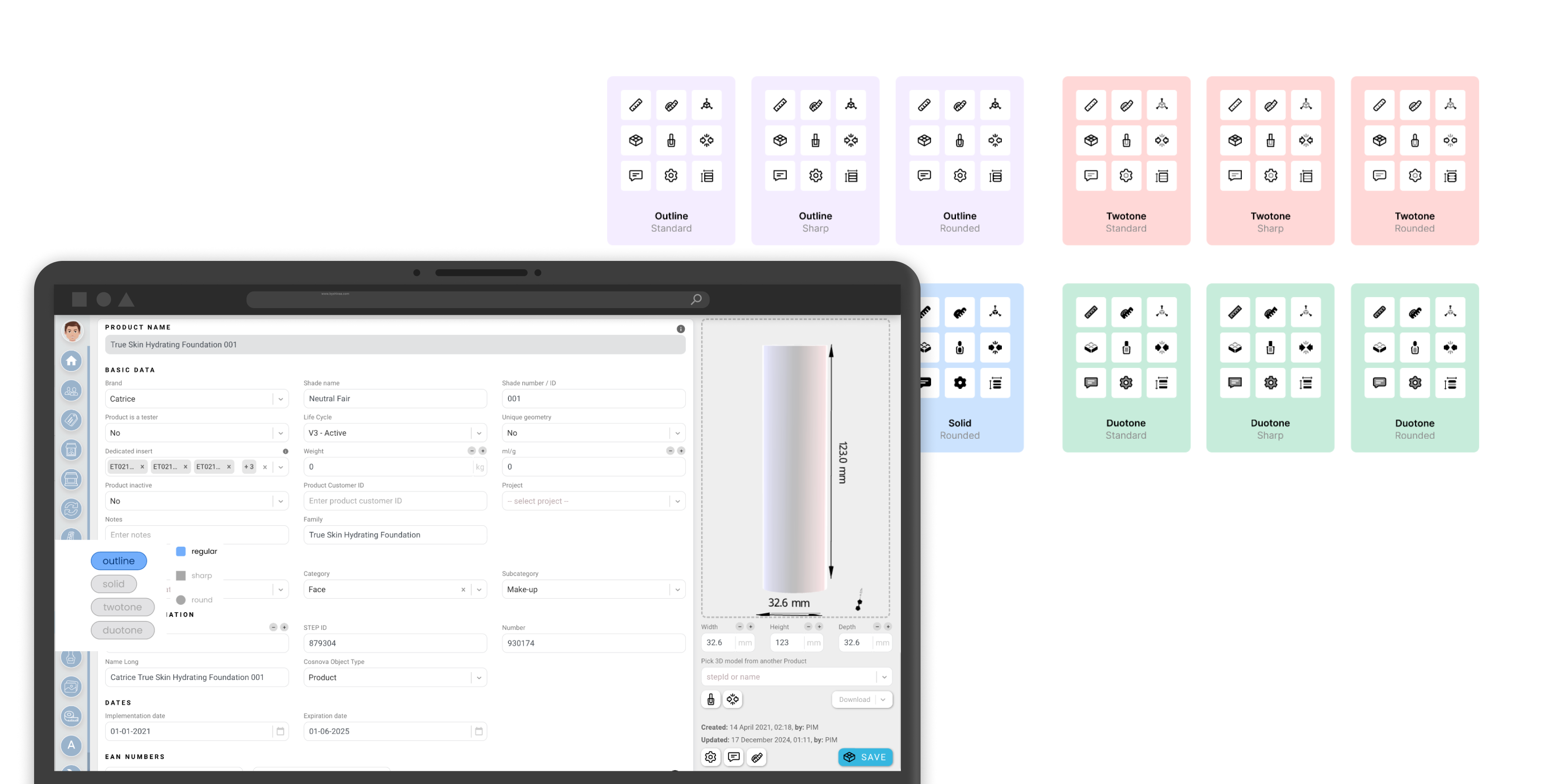
Zanim wybrałam docelowy kierunek, przygotowałam kilka wariantów stylistycznych (m.in. outline, solid, twotone i duotone w odmianach standard, sharp i rounded) i przetestowałam je bezpośrednio w działającej aplikacji. Przełącznik stylu pozwolił porównać czytelność ikon w realnym kontekście interfejsu, a nie tylko na siatce w Figmie.
Moja rola i wkład
Odpowiadałam za zmianę warstwy wizualnej aplikacji w kierunku dojrzałego UI oraz za dopracowanie okien funkcyjnych pod kątem UI/UX — z uwzględnieniem potrzeb użytkowników zgłaszanych wcześniej w aplikacji. Pracowałam w ścisłej współpracy z zespołem deweloperskim, konsultując wykonalność i wdrożenie kolejnych zmian.
Rewizja i ujednolicenie stylu wizualnego interfejsu.
Przeprojektowanie kluczowych okien funkcyjnych.
Dopasowany do domeny — projekt, warianty i testy w aplikacji.
Konsultacje wykonalności i wsparcie przy wdrożeniu.
Efekt
Zmiany zostały wdrożone produkcyjnie po testach wewnętrznych — finalne wersje sprawdzał zespół, a programiści nanosili poprawki w razie potrzeby.